
Siri har i årevis vært Macens mest undervurderte funksjon, men i macOS Golden Gate er den bygget om fra bunnen av. Siri AI svarer på nesten hva som helst, finner det du leter etter i e-post, meldinger og kalender, skriver og redigerer tekst for deg og forstår hva som står på skjermen din.
I denne andre delen går vi gjennom alt du trenger for å komme i gang: hvor Siri bor, hva den kan, hva som kreves, og én viktig hake for oss i Norge.
Kort fortalt
- Spotlight: Trykk Cmd + mellomrom for å åpne et samlet «Search or Ask»-felt der du enten kan søke eller snakke med Siri.
- Egen Siri-app: Samtalehistorikk synkes automatisk mellom enhetene dine via iCloud.
- Personlig kontekst: Siri finner ting på tvers av Meldinger, Mail, Kalender, Notater og Påminnelser.
- Skjermforståelse: Forstår det som vises på skjermen din, blant annet med Visual Intelligence.
- Skriv med Siri: Få hjelp med utkast, redigering og tilbakemelding nesten overalt der du skriver.
- Ulempen: Siri AI støtter foreløpig kun engelsk.
Slik bruker du Siri AI
1. Spotlight blir det nye samlingspunktet
Trykk Cmd + mellomrom for å åpne det nye «Search or Ask»-feltet. Her kan du søke etter filer og apper, eller skrive direkte til Siri for å få svar på spørsmål og utføre oppgaver.

- Velg mellom Applications, Files, Actions eller Clipboard for å snevre inn søket.
- Kjør snarveier (Shortcuts) direkte fra feltet.
2. Siri-appen for lengre samtaler
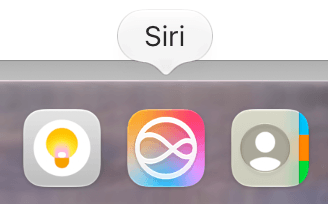
Siri har fått en egen app som du åpner fra Dock eller Programmer (du kan også si «Hey Siri» hvis det er slått på). Her finner du tidligere samtaler og kan plukke opp tråden der du slapp, enten du startet samtalen på iPhone, iPad eller Mac.
3. Siri som kjenner hverdagen din
Det største spranget fra den gamle versjonen er personlig kontekst. Siri AI henter frem det du leter etter på tvers av egne apper og nettet uten at du trenger en ChatGPT-konto:
- «Find the email about my flight booking»
- «What’s on my calendar on Friday?»
- «Text Anna that I’m running ten minutes late»
4. Skriv med Siri og Visual Intelligence
- Skriv med Siri: Høyreklikk i en app, velg Ask Siri og be om et utkast, korrekturlesing eller omskriving.
- Visual Intelligence: Bruk snarveier som Skift + Cmd + mellomrom eller Cmd + Skift + 6 for å markere tekst, bilder eller skjermområder du vil at Siri skal se på og forklare.
Krav og aktivering
- Krav: Mac med M1-brikke eller nyere (eller MacBook Neo), Apple Intelligence aktivert, samt samme språk på Mac-en og Siri.
- Språk: Foreløpig kreves det at både systemet og Siri er satt til engelsk. Norsk støttes ikke ennå.
Slik kommer du i gang:
- Åpne Systeminnstillinger og velg Siri (slå den på om den er av).
- Velg stemme, gjennomfør stemmeregistrering og gå gjennom personverninnstillingene.
- Trykk Cmd + mellomrom og still et spørsmål for å teste.
Kjekt å vite:
- Funksjonen er gratis, men serverbaserte modeller har daglige bruksgrenser.
- Ifølge flere medier bygger Siri AI på Googles Gemini-modeller.
- Utvidede stemmer (Expressive voices) krever M3 eller nyere og minst 12 GB minne.
- ChatGPT kan slås på som et valgfritt tillegg under Systeminnstillinger → Siri → ChatGPT.
Oppsummert: Dette kan Siri AI
- Søk og assistanse: Alt samlet i Spotlight med snarveier og iCloud-synket historikk.
- Smarte tjenester: Verdenskunnskap, personlig kontekst på tvers av Apple-apper, skjermforståelse og app-handlinger.
- Produktivitet: Write with Siri og Visual Intelligence direkte via høyreklikk og hurtigetaster.
Neste uke: Design og tilpasning
I del 3 flytter vi blikket fra Siri til utseendet. Vi går gjennom det finpussede Liquid Glass-designet, glidebryteren for gjennomsiktighet, bakgrunner, widgets og automasjon med Snarveier.
Kilder
- Apple Support: How to get Siri AI
- MacRumors: macOS Golden Gate, 10 features to try first
- MacStories: macOS 27 Golden Gate overview
- TechCrunch: macOS 27, new Siri takes on AI productivity apps
- Apple World Today: How to summon Ask Siri in macOS 27
- Apple says Siri AI will add five languages in October
- Notebookcheck: Siri AI, a waitlist and English only
- Malaysian Wireless: Siri AI waitlist and Gemini models
- Apple Keeps ChatGPT as Optional Siri AI Extension